

Wollt ihr euren Streamer-Auftritt professionalisieren? Dann benötigt ihr ein Mischpult. Und HyperX hat mit dem HyperX Audio Mixer genau so ein Teil in ihrem Produktportfolio, das speziell für Streamer ausgerichtet ist.
In den letzten Wochen hatte ich die Möglichkeit, mir den HyperX Audio Mixer genauer anzusehen. Falls euch HyperX nichts sagt – HyperX ist eine auf Gaming-Zubehör spezialisierte Firma, die im Jahr 2021 von HP gekauft wurde und nun der Handelsname für die Gamingprodukte von HP ist. Aber was ist der HyperX Audio Mixer denn nun eigentlich? Er ist ein kleines Mischpult. Ein Mischpult, oder auch Mixer genannt, ist das ideale Gerät, wenn es darum geht, verschiedene Audiosignale miteinander zu mischen. Im Fall des HyperX Audio Mixer lassen sich ganz einfach bis zu drei Audioquellen mischen: es hat einen XLR (bzw. 6,3 mm Klinken)-Mikrofoneingang, einen 3,5 mm-Mikrofoneingang und ein 3,5 mm-Stereo-Line-Eingang. Braucht ihr also drei Geräte, um den HyperX Audio Mixer zu verwenden? Nein, man kann es auch super mit nur zwei Quellen nutzen, aber so wirklich seine Stärken ausspielen kann es natürlich nur, wenn ihr drei Geräte anschließt.
Also braucht ihr ein XLR-Mikrofon? Was ist ein XLR-Mikrofon denn nun wieder? Ein XLR-Mikrofon (im Gegensatz zu einem USB oder Audiokabel-Mikrophon) ist ein analoges Audiogerät, das über ein rundes dreipoliges Kabel angeschlossen wird und nicht direkt an einen Computer gesteckt wird. Es nimmt Schallwellen auf und wandelt sie in ein rein analoges Signal ohne elektrische Störungen und Rauschen um. Da Computer analoge Signale nicht direkt lesen können, muss das XLR-Mikrofon an ein Mischpult – wie dem HyperX Audio Mixer – angeschlossen werden. Das Mischpult wandelt den Ton in digitale Daten um und sendet diese über USB an euren Computer. XLR-Mikrofone stehen für professionelle Qualität, sie sind der Industriestandard für Musikstudios, Konzerte oder Radiostudios. Es benötigt ein spezielles dreipoliges Kabel. Diese XLR-Kabel können über sehr große Entfernungen verlegt werden, ohne dass die Audioqualität leidet oder Brummgeräusche auftreten. Kostet ein XLR-Mikrophon also ein Vermögen? Nein, die Dinger gibt es auch bereits in durchaus leistbaren Regionen unter hundert Euro. Selbstverständlich kosten andere Modelle auch ein Vielfaches davon. Braucht ihr so ein Mikrofon also? Nein, weil in die Buchse passt auch ein 6,3 mm Klinkenstecker, den viele Mikrofone verwenden. Selbst ein Mikro mit 3,5 mm Klinkenstecker kann – mit einem entsprechenden Adapter auf 6,3 mm – verwendet werden. Oder ihr verwendet den XLR-Eingang gar nicht und mischt eben nur 2 Toneingänge mit dem Mixer ab.
HyperX Audio Mixer
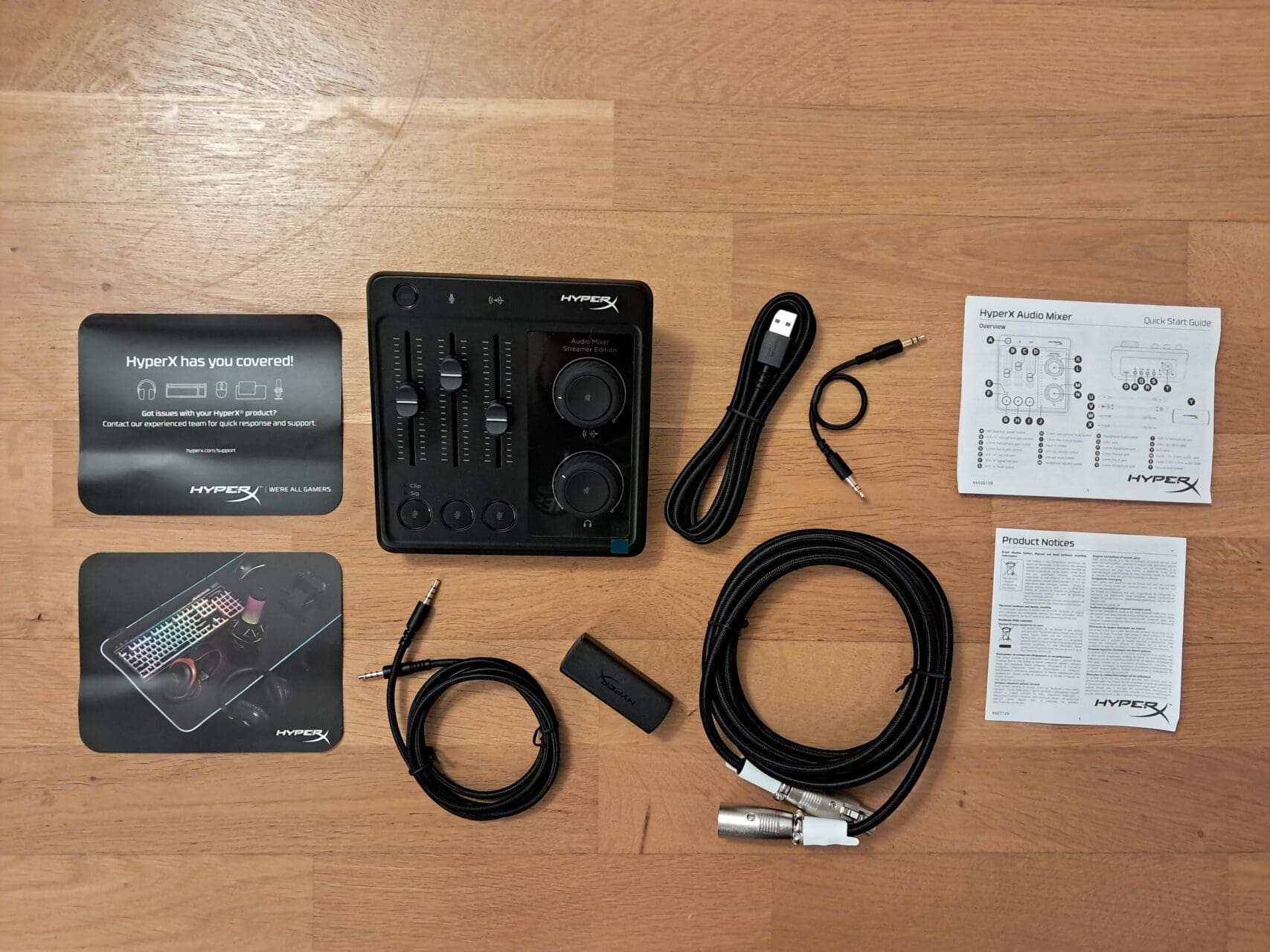
Im Lieferumfang des HyperX Audio Mixer befindet sich – vor allem das Mischpult selbst. Daneben liegt auch noch ein 3m langes XLR-Kabel bei. Das ist durchaus nützlich, viele XLR-Mikrofone werden nämlich ohne dem benötigten Kabel verkauft. Ebenso befindet sich ein geflochtenes 1,5m langes USB-C zu USB-A Kabel in der Box. Schließt damit den PC an, um den Mixer mit Strom zu versorgen und die Verbindung zum Rechner herzustellen. Das geflochtene 1,2m lange 4-polige 3,5-mm-Audiokabel dient zum Anschluss eines Gerätes an den Line-In Audiostecker.
Weiters ist ein Erdschleifen-Isolator dabei, dazu ein kurzes 3-poliges 3,5mm Audiokabel zum Anschluss des Dings. Die Verwendung des Erdschleifen-Isolators ist optional. Er kann bei Bedarf zur Reduzierung unerwünschter elektrischer Störungen über die 3,5mm Audioanschlüsse verwendet werden. Auch ein mehrsprachiger Quick Start Guide hat den Weg in die Verpackung gefunden – eine ausführliche Anleitung fehlt jedoch. Dazu kommt noch ein HyperX Werbezettel, ein Zettel mit einer Support-URL und ein Zettel mit Produkthinweisen.
Technische Daten HyperX Audio Mixer
- Gewicht: 486 Gramm
- Hardwarekompatibilität: PC, Mac
- Frequenzgang (Kopfhörer): 20 Hz–20 kHz
- Empfindlichkeit (Mikrofon): 2,7 V, 2,2 kΩ, 500 uA
- Signal-Rausch-Verhältnis: ≥ 95 dB (bei 1 kHz/0 dBFS, A-Bewertung)
- Stromversorgung: 5 V, 500 mA (USB)
- Impedanz: XLR-Mikrofoneingang: 6,8 kΩ; ¼ Zoll [6,35 mm] TRS-Mikrofoneingang: 6,8 kΩ; 3,5-mm-Mikrofoneingang: 2,2 kΩ; 3,5-mm-Line-Eingang: 14 kΩ; 3,5-mm-Kopfhörerausgang 32 Ω – 600 Ω; 3,5-mm-Line-Ausgang: 4,7 kΩ
- Ausgangsimpedanz: 32 Ω – 600 Ω
- Preis: UVP 149,99€
Setup und Bedienung
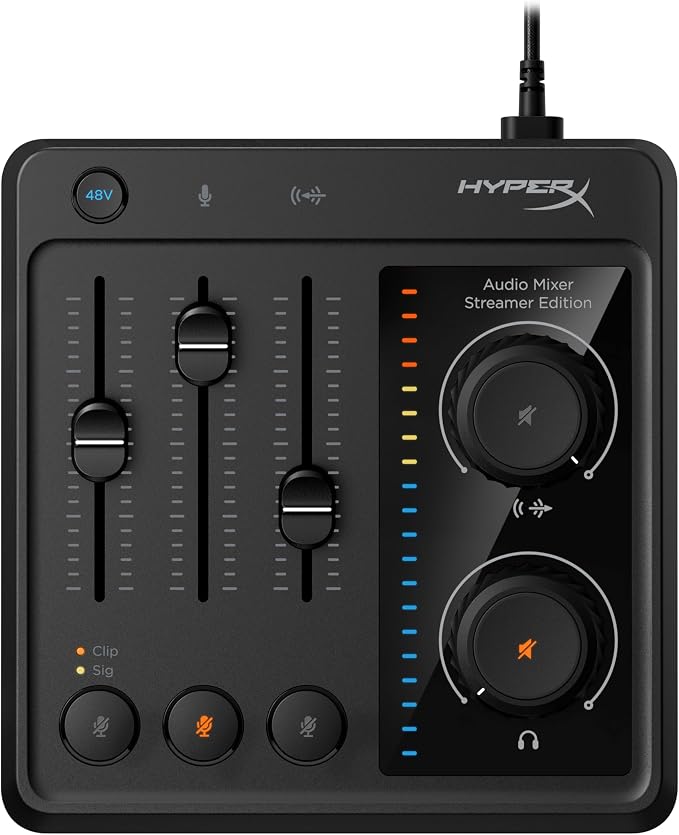
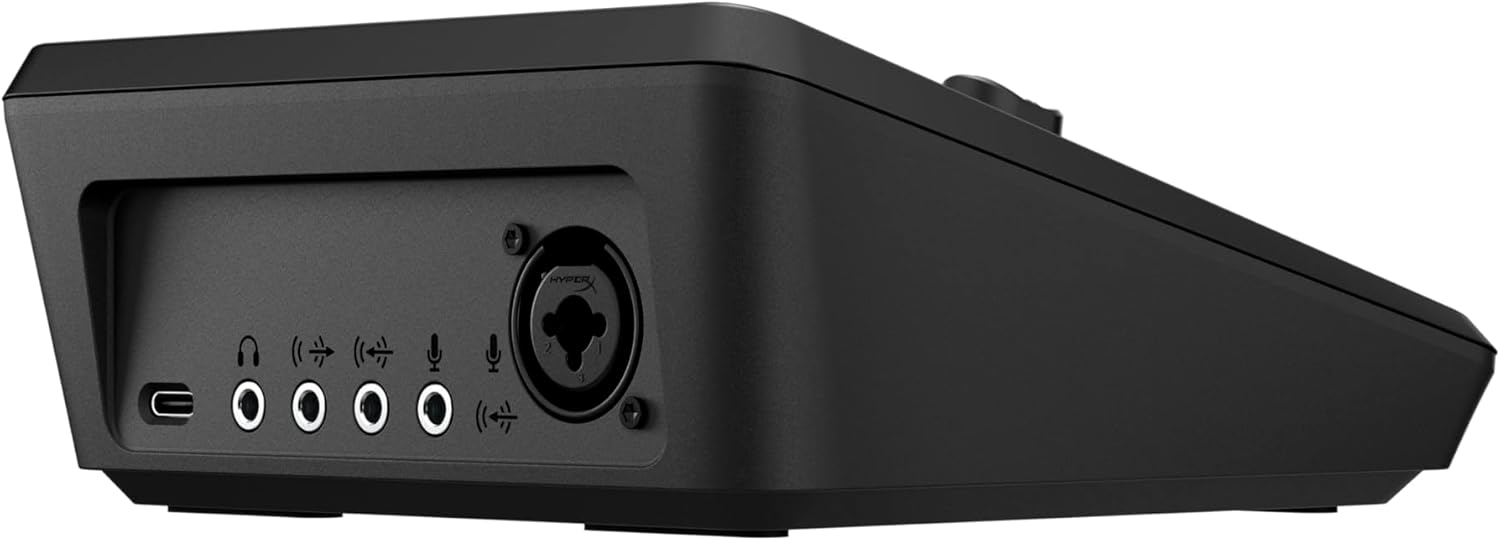
Schließt den HyperX Audio Mixer mit dem mitgelieferten USB-Kabel an einen USB-A Port eures Rechners (PC, ab Windows 10 oder Mac) an. Ihr könnt ebenso ein (nicht mitgeliefertes) USB-C zu USB-C Kabel verwenden, um den Mixer an einen USB-C Port eures Rechners anzuschließen. Euer PC sollte nun den Mixer als HyperX Audio Mixer erkennen und automatisch als Standardgerät für die Wiedergabe und Aufnahme auswählen. Falls nicht, macht das eben händisch in den Systemeinstellungen. Danach wird ein Headset an die 3,5 mm Headset-Buchse sowie an die 3,5 mm Mikrofon-Buchse des Mixers angeschlossen. Als nächstes werden die Aktivlautsprecher an den 3,5 mm Line-Out Anschluss angehängt. Über diesen Ausgang gibt nun euer PC seinen normalen Sound von YouTube oder euren Spielen aus. Um damit auch den Ton eurer externen Audioquellen abzuspielen, müsst ihr am Mixer umschalten (langer Druck auf Mute beim Kopfhörer-Lautstärkenregler). Danach kann ein Gerät mit einem Line-In Anschluss, beispielsweise ein SteamDeck oder ein Lenovo Legion Go S Handheld mit dem mitgelieferten Audiokabel an den Line-In Anschluss des Mischpultes angeschlossen werden. An den XLR-Anschluss wird schließlich (bei abgeschaltener 48V Phantomspeisung – 48V Licht am Mixer leuchtet nicht!) mit dem ebenfalls im Lieferumfang enthaltenen XLR-Kabel ein XLR-Mikrofon angeschlossen. Habt ihr kein XLR-Mic, tut es auch ein Mikrophon mit 6,5 mm Stecker. Fertig ist das Setup, und ihr habt ein ordentliches Kabelchaos. Zumindest hatte ich das. Aber das war es dann auch schon, und ihr könnt bereits die drei Eingänge abmischen.
Rechts am Mischpult sind zwei Lautstärkeregler. Benutzt sie, um die Lautstärke eures Headphones und die Lautstärke eurer Aktivboxen zu steuern. Mit Knopfdruck schaltet ihr den Ton eines oder beider Wiedergabegeräte ganz aus, was durch ein oranges Ton AUS Zeichen am Regler angezeigt wird. Links am Mischpult sind die drei Schieberegler (Fader) für die drei Eingänge. Rauf/runter um die Lautstärke zu regeln. Ein Druck auf den Knopf unter dem jeweiligen Regler, um den Ton dieser Quelle auf lautlos zu schalten, was wieder durch ein oranges Ton AUS Zeichen angezeigt wird. Ein Leuchtbalken zeigt die aktuelle Lautstärke des Inputs an. Um den Ton eurer Eingabegeräte auf dem Kopfhörer und/oder Lautsprecher abzuspielen, drückt ihr den Ton AUS Knopf des Kopfhörers für ein paar Sekunden. Und das war es auch schon, weitere Bedienmöglichkeiten oder Anzeigen gibt es nicht. Allerdings sind die ja völlig ausreichend, um den Ton abzumischen. Viel Spaß mit OBS (oder welches Streamer-Programm auch immer ihr verwendet).
Für wen geeignet?
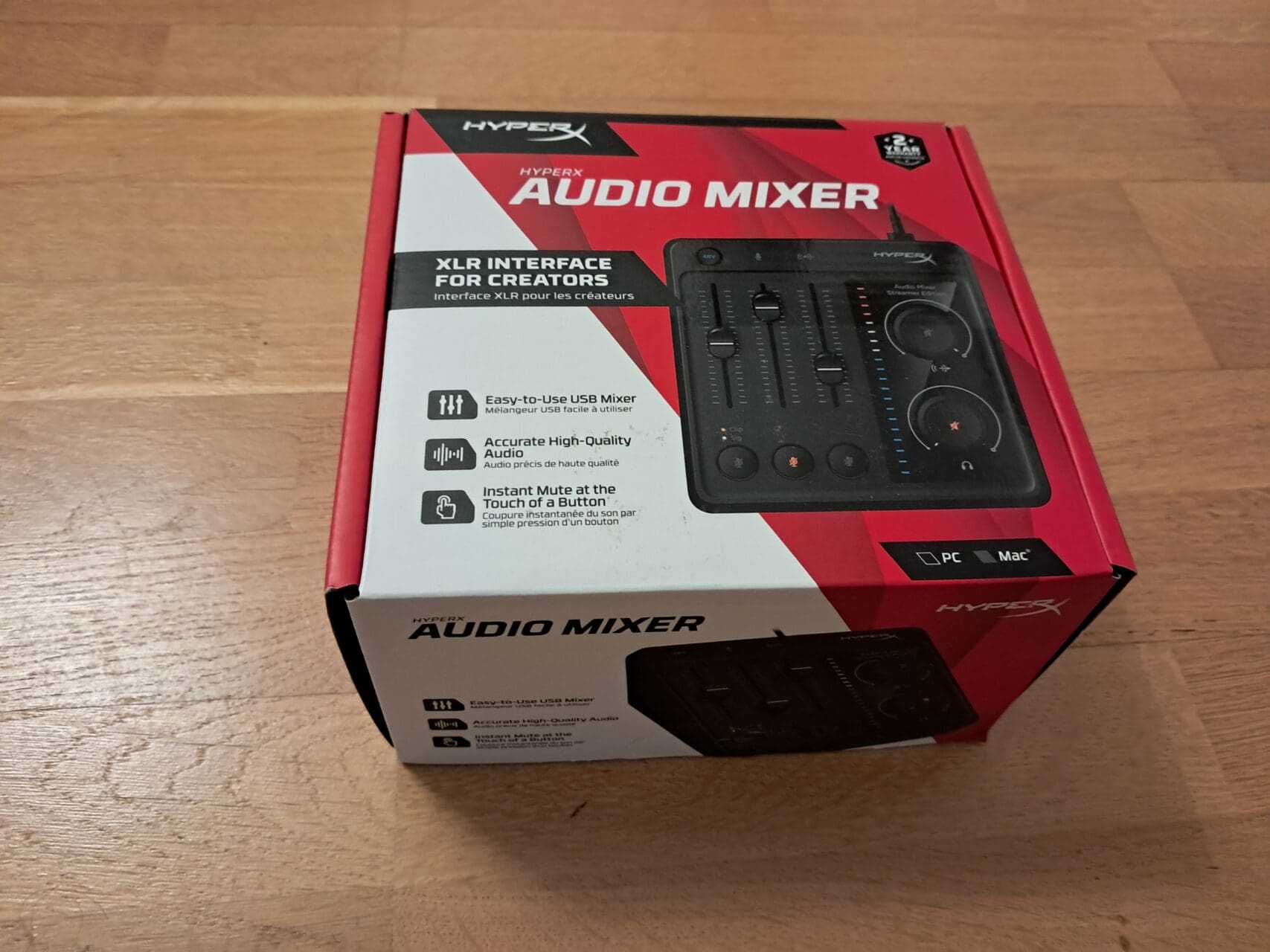
Auch das beste Mischpult ist nur so gut wie derjenige, der es bedient. Deshalb ist es wichtig, sich als Anfänger ein überschaubares und einfach zu verstehendes Gerät auszusuchen. Man sollte sich nicht direkt in unzähligen Möglichkeiten verlieren, um dann am Ende frustriert die Flinte ins Korn zu werfen. Am Anfang gilt vor allem: weniger ist mehr. Euer Mischpult soll die Funktionen bieten, die ihr benötigt, und nicht voll mit Reglern und Drehknöpfen sein, die man ohnehin kaum benötigt. Und vor allem als Streamer benötigt man ein Mischpult, das man schnell und einfach bedienen kann. Einen Audiokanal leiser stellen? Einen Audiokanal ganz ausschalten? Genau das erledigt man mit dem HyperX Audio Mixer mit einem Handgriff, ohne das man erst suchen muss, wo man denn nun wieder was drücken muss. Und zu dieser einfachen Bedienung kommt die super Aufnahmequalität mit 24-Bit/96 kHz, damit der abgemischte Ton auch ordentlich klingt.
Zusammenfassung
FAZIT
HyperX entwickelt überwiegend Produkte speziell für Gamer. Sehr viele Streamer berichten über Computerspiele, daher passt der HyperX Audio Mixer durchaus in dieses Segment. Allerdings ist er ebenso für Streamer interessant, die über andere Themen berichten. Mit diesem Mixer wird jeder Streamer glücklich, der ein leistbares, semi-professionelles Mischpult sucht. Die Anzahl der Ein- und Ausgänge ist überschaubar, Schieberegler gibt es nur drei, für ein professionelles Tonstudio ist das Ding nicht wirklich geeignet, für einen Streamer ist es jedoch ideal. So muss ein kompakter USB-Dreispur-Mixer aussehen. Kein unnötiger Schnickschnack, aber die wesentlichen Funktionen schnell bei der Hand. Wenn ihr bisher nur mit einem Kopfhörer gestreamt habt, werdet ihr die Möglichkeit des einfachen Abmischens von drei Audioquellen sehr rasch nicht mehr missen wollen. Das funktioniert 100x besser als nur über die Software. Insgesamt ist der HyperX Audio Mixer ein Pflicht-Produkt für jeden, der das Streamen auch tatsächlich ernst nimmt (und noch kein anderes Mischpult in Verwendung hat).
